
MikroTik: практический путь от коробки до стабильной сети
SQLITE NOT INSTALLED
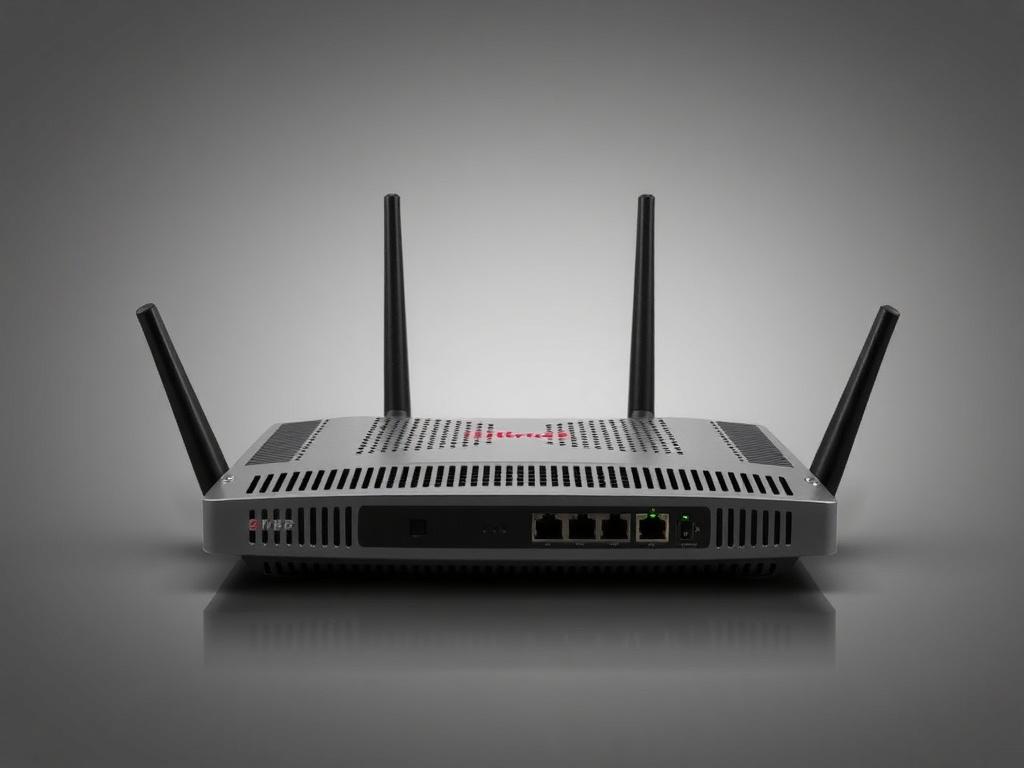
Если вы держите в руках маршрутизатор MikroTik впервые, сначала можно почувствовать себя немного растерянным. Устройство выглядит просто — пластиковый корпус, порты, иногда антенны — но внутри у него целая экосистема возможностей. В этой статье я расскажу понятно и по делу, как превратить MikroTik из «коробки с портами» в управляемый и безопасный компонент сети. Не обещаю сделать вас экспертом за один вечер, зато дам рабочую дорожную карту и полезные советы, которые реально сэкономят время при настройке и эксплуатации.
Что такое MikroTik и почему его выбирают
MikroTik — это сочетание аппаратной платформы RouterBOARD и операционной системы RouterOS. Компания делает оборудование для самых разных задач: от домашнего офиса до магистральных маршрутизаторов в провайдерских сетях. Главная причина популярности — сочетание цены и функционала. За небольшие деньги вы получаете NAT, firewall, QoS, VPN, динамические протоколы маршрутизации и многое другое. Больше информации о том где найти маршрутизатор MikroTik доставка по России, можно узнать пройдя по ссылке.
При этом у MikroTik есть свои особенности. Интерфейсы управления — Winbox, WebFig и консоль — дают свободу выбора. RouterOS очень гибкая, но требует аккуратности: одна неверная команда может нарушить доступ. Поэтому полезно знать базовые принципы и иметь под рукой план восстановления.
Кому подойдёт MikroTik
Устройство будет отличным выбором для малого бизнеса, креативной студии, точек доступа в кафе и продвинутого домашнего пользователя. Провайдерам MikroTik подходит тоже, но им обычно нужны более производительные модели семейства CCR и CRS. Для простого интернета дома достаточно hEX или hAP.
Ключевые возможности RouterOS
RouterOS — мозг устройства. Вот функции, которые чаще всего используют на практике:
- Маршрутизация: статические маршруты, OSPF, BGP. Поддерживает сложные сценарии.
- Firewall: фильтрация трафика, NAT, mangle для маркировки пакетов.
- VPN: IPsec, L2TP, PPTP, OpenVPN. Поддержка разных типов туннелей.
- QoS и очереди: приоритизация трафика для VoIP и потокового видео.
- Switching: bridge, VLAN, SFP и управление портами в коммутаторах CRS.
- Wireless: поддержка точек доступа, клиентских направленных радиомодулей.
- Управление: Winbox, WebFig, SSH/CLI, API и The Dude для мониторинга.
Каждая из этих функций имеет свои нюансы. Например, firewall в MikroTik фильтрует как входящий трафик, так и транзит, поэтому порядок правил критически важен. Если не уверены — копируйте конфигурацию перед изменениями.
Как начать: первые шаги после распаковки
Не торопитесь менять всё подряд. Вот упрощённый сценарий запуска, который годами проверен на практике:
- Подключите питание и Ethernet. Используйте Winbox или WebFig для входа. Winbox удобен для локального доступа и показывает MAC-адреса, даже если IP не назначен.
- Обновите RouterOS до актуальной стабильной версии. Новые релизы решают баги и закрывают уязвимости.
- Назначьте администраторский пароль и отключите незнакомые сервисы, если они не нужны: Telnet, FTP, возможно, SSH — но SSH лучше оставить включённым с ключевой аутентификацией.
- Создайте резервную копию конфигурации. Netinstall пригодится, если устройство перестанет загружаться.
Быстрый чек-лист после старта
| Действие | Зачем |
|---|---|
| Обновление RouterOS | Безопасность и стабильность |
| Установка пароля | Защита от неавторизованного доступа |
| Отключение ненужных сервисов | Снижение поверхности атаки |
| Резервная копия конфигурации | Быстрое восстановление при ошибках |
| Настройка системного журнала | Диагностика и аудит |
Практические настройки: пример основной конфигурации
Опишу минимальный набор, который чаще всего нужен в офисе или в доме. Это не исчерпывающий набор, но достаточно для устойчивой работы сети:
- Интерфейсы: назначьте имена портам, чтобы не путаться при настройке правил.
- Адресация: настройте DHCP-сервер для локальной сети или статические адреса для критичных устройств.
- NAT: правило masquerade на выходящем интерфейсе для общего доступа в интернет.
- Firewall: базовые правила запрета входящих соединений снаружи и разрешения нужных сервисов.
- DNS: проброс DNS-запросов и кэширование для повышения производительности.
Ниже пример последовательности действий в абстрактной форме: задаём интерфейс WAN, настраиваем NAT, создаём DHCP для LAN и прописываем несколько правил firewall. Важно тестировать каждое изменение, чтобы не потерять доступ.
Модели и как выбрать подходящую
MikroTik предлагает широкий ряд устройств: от простых hEX до мощных CCR. Выбор зависит от количества пользователей, пропускной способности и необходимости специальных функций, например, SFP-портов или аппаратного ускорения шифрования.
| Модель | Сценарий использования | Преимущества |
|---|---|---|
| hEX (RB750) | Дом, малый офис | Низкая цена, 5 гигабитных портов |
| RB2011 | Небольшие офисы | Много портов, комбинированные SFP/гигабит |
| hAP ac² | Wi‑Fi для дома и кафе | Комфортная беспроводная производительность |
| CCR1009 / CCR1036 | Провайдеры, крупные сети | Высокая пропускная способность, многопоточность |
| CRS326 | Коммутатор уровня доступа | SFP+, L2/L3 функции |
Безопасность и типичные ошибки
Главная проблема новичков — открытые сервисы без пароля и копирование конфигураций с интернета без понимания. Чаще всего сети ломают не потому, что устройство уязвимо, а потому что настройки сделаны чрезмерно простыми.
- Не оставляйте заводские пароли. Поменяйте их сразу.
- Отключайте ненужные службы. Если не используете FTP или Telnet — выключите.
- Используйте строгие правила firewall и логирование. Логи помогут понять, что происходит.
- Подумайте о двухфакторной аутентификации там, где она возможна.
- Регулярно проверяйте наличие обновлений RouterOS и делайте бэкапы.
Ещё одна частая ошибка — смешивание VLAN и bridge без ясного плана. Всегда проектируйте структуру сети заранее и документируйте назначения портов и VLAN. Это экономит часы при отладке.
Инструменты, которые сделают жизнь проще
The Dude — встроенный мониторинг, который умеет автоматически сканировать сеть и строить карту. Winbox — удобен для локальных конфигураций. Netinstall пригодится для восстановления прошивки, если что-то пошло не так. И не забывайте про SSH и автоматические скрипты для рутинных задач.
Тонкости при обновлении RouterOS и лицензиях
Перед обновлением проверьте совместимость конфигурации с новой версией. RouterOS 7 привнёс изменения в routing и BGP, у некоторых скриптов может не сработать. Лицензии в MikroTik — одноразовые уровни, они определяют доступные функции и ограничения. Для домашних моделей достаточно базового уровня, провайдерам чаще нужны более высокие уровни.
Резервное копирование конфигурации и сохранение версии текущей прошивки — обязательный шаг. Возьмите за привычку делать бэкап перед каждым крупным изменением.
Полезные команды и практики
Здесь небольшой набор команд и приёмов, который пригодится новичку и опытному администратору:
- /system package update check-for-updates — проверка обновлений.
- /export file=config-backup — экспорт конфигурации в файл.
- /tool traceroute и /tool ping для диагностики.
- Настройка логирования на удалённый syslog-сервер для сохранения журналов.
- Использование бэкапов и контрольных точек перед изменениями.
Заключение
MikroTik — это инструмент с широкой функциональностью, которым можно как просто пользоваться, так и глубоко управлять сетью. Главное — подход: планирование, резервное копирование и постепенные изменения. Не бойтесь экспериментировать, но делайте это осознанно. Если вы начнёте с простого чек-листа, постепенно освоите Winbox и научитесь читать логи, маршрутизатор станет надёжным и предсказуемым элементом вашей сети.