
Как убрать пыль и грязь из USB‑портов и розеток: практическое руководство
SQLITE NOT INSTALLED
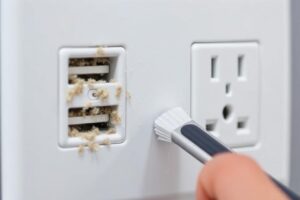
Пыль и мелкий мусор находят укрытие в самых неожиданных местах — и USB‑разъёмы, и электророзетки здесь не исключение. Ничто не мешает кабелю подключаться сильнее, чем ворсинка, застрявшая в контактах, или плёнка пыли, снижающая контакт. В этой статье я собрал понятные, безопасные приёмы, которые помогут вернуть чистоту разъёмам и снизить риск проблем.
Зачем это важно и какие опасности скрываются в грязных разъёмах
Пыль сама по себе — не катастрофа, но при накоплении она ухудшает контакт, вызывает нагрев и иногда становится причиной перебоев в питании. В розетках особенно опасны искры и окисление контактов: последствия могут быть гораздо серьезнее, чем простая потеря заряда гаджета.
Кроме того, влага, смешанная с пылью или жиром, образует проводящую плёнку, которая ускоряет коррозию. Это приводит не только к потере функциональности, но и повышает риск короткого замыкания.
Что подготовить перед началом — инструменты и материалы
Небольшой набор простых предметов решит большинство задач: баллон со сжатым воздухом, мягкая нейлоновая щётка, деревянные или пластиковые шпатели (например, зубочистки), пылесос с тонкой насадкой и несколько ватных палочек. Для очистки контактов пригодится спирт изопропиловый 90% и специализированный спрей‑контакт‑клинер.
Важно избегать металлических предметов, агрессивных бытовых растворителей и слишком влажной ткани. Если вы сомневаетесь в материале или состоянии разъёма — остановитесь и обратитесь к специалисту.
Как безопасно очистить USB‑порт в телефоне или планшете
Прежде всего отключите устройство и при возможности выньте аккумулятор. Работа с портом при подаче питания повышает риск короткого замыкания и повреждения электроники. Даже если устройство питается по сети, лучше полностью отключить его от источника питания.
Воздух из баллона подают короткими импульсами под углом, не направляя струю в упор. Держите баллон вертикально, чтобы избежать выхода жидкого пропелланта; расстояние от сопла до разъёма — 8–12 сантиметров.
Если пыли больше, чем можно удалить воздухом, аккуратно пройдитесь по стенкам разъёма сухой нейлоновой щёткой или пластиковым шпателем. Для масляных загрязнений слегка смочите ватную палочку изопропилом, хорошо отожмите её и мягко обработайте контакты. Не проталкивайте палочку глубоко, чтобы не оставить ворса или не погнуть контакты.
Особенности очистки на ноутбуке и стационарном компьютере
У стационарных машин проще: при выключенном питании можно открыть корпус и получить доступ к плате с порта. Это позволяет провести более тщательную чистку с использованием кисточки и вакуума, избегая при этом риска повредить корпус устройства.
В ноутбуке действуйте осторожно: корпус тонкий, контакты близко к плате. Если порт сильно загрязнён или есть подозрение на сломанный контакт, лучше отдать прибор в сервис, чтобы не повредить пайку.
Автомобильные USB‑разъёмы
В машине применяется тот же набор инструментов, но с учётом ограниченного доступа и возможной влаги. Перед началом отключите аккумулятор, если предстоит разбор панели. Часто в автомобильных разъёмах собираются крошки и волокна; их проще всего удалить щёткой и сжатым воздухом.
Не используйте для разгребания металлические предметы — легко повредить пластик или контакты. Если разъём продолжает работать с перебоями, проверьте проводку и разъём на предмет коррозии или нагара.
Как почистить настенную розетку и блоки розеток
С розетками строгая последовательность: сначала отключаем питание на отдельном автомате в щитке или по всей линии. Работа под напряжением недопустима — риск поражения электричеством высок. Если вы не уверены, где именно отключить питание, позвоните электрику.
После отключения снимите защитную панель и осмотрите внутренности. Удалите пыль мягкой щёткой и пылесосом, избегая прямого контакта с контактами. Если вы видите потемнения, следы нагара или расплавления пластика, дальнейшие действия — только с участием профессионала.
Пластику на лицевой панели достаточно влажной тряпки с мылом; металлические контакты можно обработать специализированным контактором‑очистителем, соблюдая инструкцию производителя. Не лейте жидкости внутрь розетки и не используйте бытовые растворители.
Таблица: инструменты и их применение
| Инструмент | Когда использовать | Меры предосторожности |
|---|---|---|
| Баллон со сжатым воздухом | Удаление рыхлой пыли из портов | Держать вертикально, короткие импульсы |
| Нейлоновая щётка | Удаление ворсинок и грязи со стенок разъёма | Мягкие движения, не давить на контакты |
| Ватные палочки и изопропил | Удаление масляных и жирных следов | Палочку хорошо отжать, не заливать разъём |
| Пластиковый шпатель/зубочистка | Выковыривание крупных частиц | По возможности использовать дерево или пластик, не металл |
| Вакуум с тонкой насадкой | Удаление пыли при открытом корпусе | Не прикасаться насадкой к контактам |
Если порт или розетка не заработали: диагностика и дальнейшие шаги
Если после чистки устройство по‑прежнему некорректно работает, сначала убедитесь, что проблема не в кабеле или устройстве. Подключите другой кабель и другой приёмник — это часто проясняет ситуацию. Если замена кабеля не помогла, проблема, вероятно, внутри разъёма или розетки.
В случае розетки обратите внимание на запах гари, нагрев, потемнения пластика или искры при подключении — все это признаки повреждения. Такую розетку немедленно выключают и зовут электрика. Попытки продолжать эксплуатацию в этих условиях опасны.
Если USB‑порт на плате повреждён механически — контакты погнуты или коррозированы — самостоятельный ремонт чреват ухудшением. В таких ситуациях лучше обратиться в сервис; профессионалы заменят разъём или восстановят контакты аккуратно и безопасно.
Короткий список правил «делать» и «не делать»
- Делать: сначала отключать питание, затем чистить.
- Делать: использовать пластиковые и деревянные инструменты вместо металла.
- Не делать: не лить жидкости прямо в разъём или розетку.
- Не делать: не применять бытовые смазки типа WD‑40 для контактов.
- Делать: при малейших признаках нагара или сильного повреждения — привлекать специалиста.
Личный опыт: несколько полезных моментов
Однажды я столкнулся с периодически теряющим связь ноутбуком; причина оказалась в ворсинке, глубоко застрявшей в USB‑C. Несколько коротких выстрелов сжатым воздухом и аккуратная чистка щёткой вернули нормальную работу. Важный вывод — действовать аккуратно и методично.
В другом случае при переезде я обнаружил в старой розетке слой пыли и крошек, которые из‑за плохого контакта грели вилку. Я отключил автомат, очистил розетку и заменил лицевую панель. Если бы не это, последствия могли быть неприятнее.
Профилактика: как снизить вероятность загрязнения
Проще предотвратить проблему, чем потом чистить контакты. Используйте защитные крышки для редких портов, аккуратно храните кабели и избегайте ситуаций, когда в розетку попадает много мелкого мусора. Периодическая сухая чистка сжатым воздухом поддерживает порядок.
В помещениях с повышенной пылевостью стоит установить дополнительные фильтры и чаще протирать поверхности. Для розеток полезно избегать размещения возле источников пыли и частой перенастройки подключённых приборов.
Если вы действуете по шагам, соблюдаете безопасность и применяете подходящие инструменты, большая часть проблем с портами и розетками решается быстро и без риска. В сложных или подозрительных случаях разумнее доверить работу профессионалу — норма техники безопасности важнее стремления «быстро починить».